
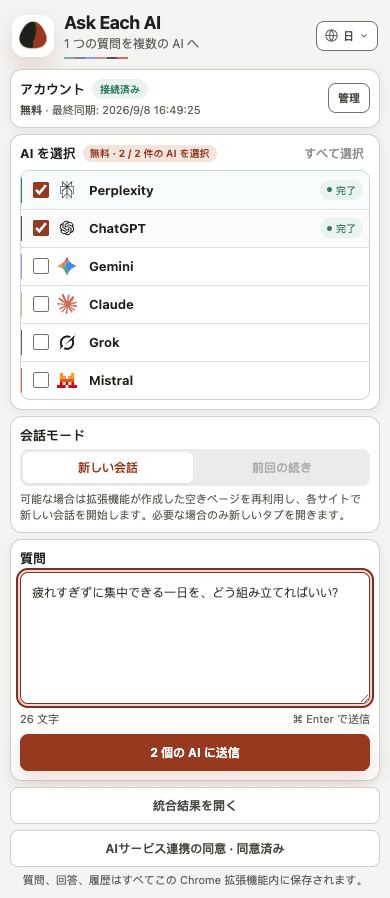
利用する AIサービスを選択
選択した各サイトでは自分のアカウントを使用します。各 AIサービスは独自のルールと会話を維持し、Ask Each AI は提携や推奨を主張しません。
ローカル優先のマルチ AI ワークスペース
ログイン済みのご自身の AI サイトのアカウントを使い、対応サイトから 1 回につき最大 2 つの AI を選択します。回答を比較し、履歴とエクスポートを端末に保存できます。
独立した情報源
利用する AIサイトを選び、アカウント、会話、回答を混ぜずに、独立した結果を端末内で比較します。
選択した各サイトでは自分のアカウントを使用します。各 AIサービスは独自のルールと会話を維持し、Ask Each AI は提携や推奨を主張しません。
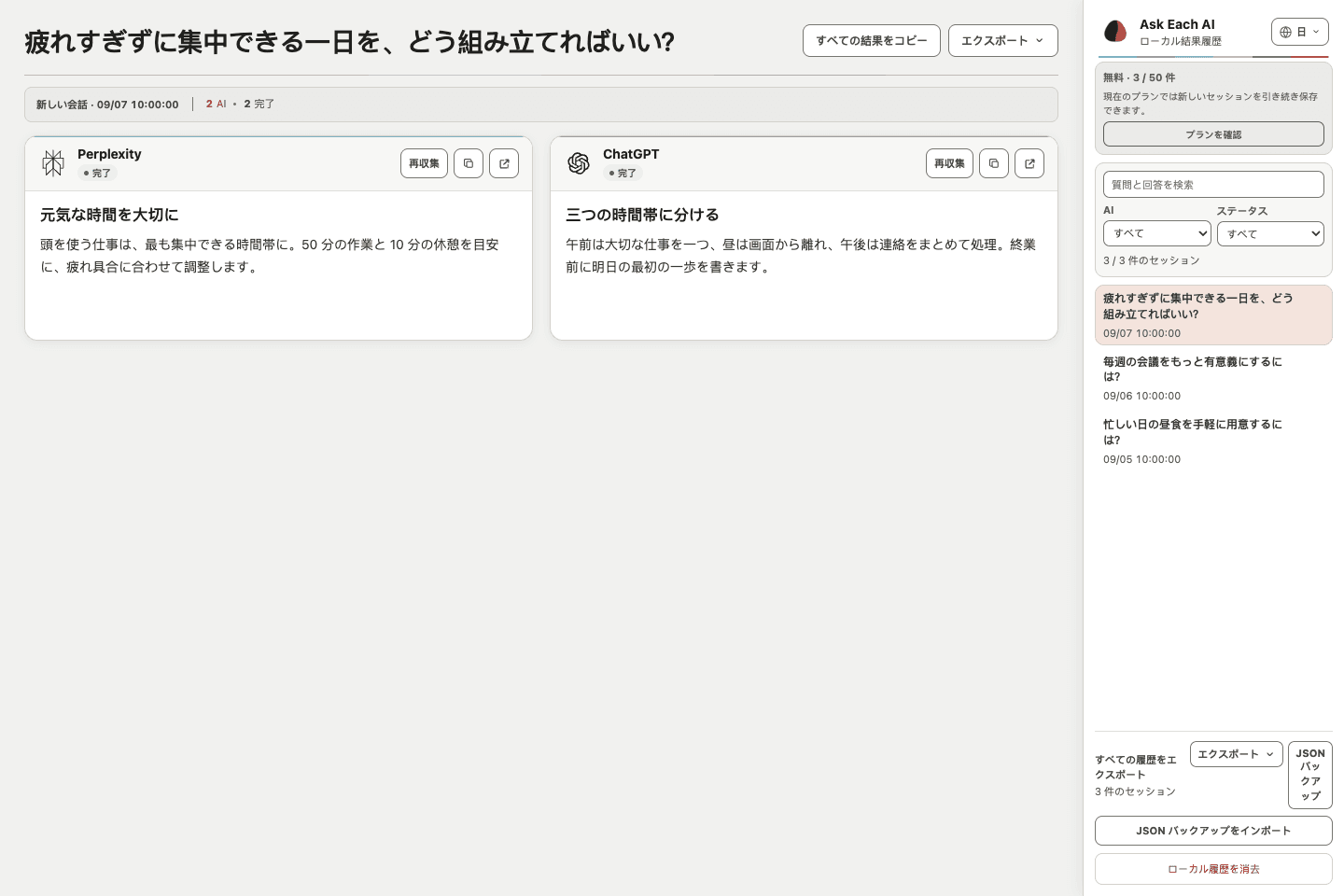
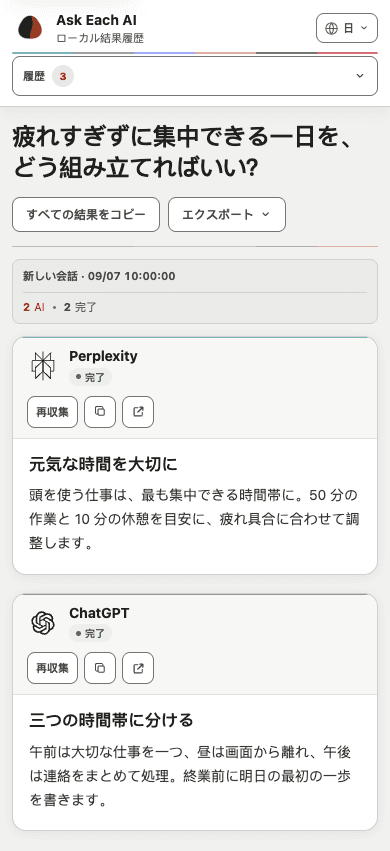
統合結果ページは選択した回答を並べ、各回答の提供元と状態を保持し、利用できる場合は元の会話への入口も残します。
製品機能
ホームページでは 3 つの要点だけを紹介します。会話の選択、復旧ルール、エクスポート、データ境界は機能ページで詳しく説明します。
ログイン済みのご自身の AI サイトのアカウントを使い、対応サイトから 1 回につき最大 2 つの AI を選択します。回答を比較し、履歴とエクスポートを端末に保存できます。
回答は 1 つの結果ページでも分離されたままです。1つのAIサービスの収集だけを再開しても、他の結果には影響しません。
履歴は既定で端末に保持され、必要な時にだけセッションまたは履歴を出力できます。
使い方
各 AIサイトは独立して動作しながら、質問、進行状況、結果を 1 つのワークフローで確認できます。
比較したい質問について、最大二つの AI サービスを選びます。
Ask Each AI が選択した AIサービスごとに別々のタスクを送信します。
独立した進行状況と回答を確認し、必要なものだけを復旧または出力します。
プライバシー
質問は明示的に選択した AIサービスにだけ送られます。Ask Each AI がユーザー内容を自社サーバーへ集中アップロードすることはありません。
質問はそのセッションで選んだ AIサイトへ直接送られ、Ask Each AI のモデルサービスへは送られません。
Ask Each AI は質問、回答、完全なローカル履歴を自社サーバーに集中保存しません。
モデル利用枠を提供せず、AI API も呼び出しません。AIサイトは各自のアカウントとプライバシールールで内容を処理します。
プラン
Ask Each AI は現在 無料プラン のみを提供しています。1 回につき最大 2 つの AI サービス、プランによる件数制限のないローカル履歴、有効な接続デバイス 1 台を利用でき、支払いは不要です。
選択した AIサービス、統合結果、ローカルエクスポート、接続済みのアクティブなデバイス 1 台を利用できます。
Ask Each AI はプロンプト、回答、AIサイトのページ内容、完全なローカル履歴を集約しません。
プロプラン · 現在は購入できません
サポート
AI 実行ウィンドウ、アカウント、ローカルデータ、安全な結果復旧の仕組みを説明します。
Ask Each AI は、拡張機能が作成した AI ページを通常の Chrome ウィンドウにまとめ、ユーザーが自分で開いた AI タブを移動、再読み込み、引き継ぐことなく、選択したサービスを調整します。作成時に自動で前面へ移動することはありません。
AIサービスごとに原因が異なるため、まず該当する結果カードのメッセージを確認してください。
「収集を復旧」と「再収集」は既存の AI 会話を読み取り、質問を再送信しません。「再試行」は安全な送信確認前に失敗した場合に使います。「再送信」は質問を明示的にもう一度送る操作で、結果カードに元の送信を AI ページが受け付けなかったと表示された場合だけ使用してください。
必要です。Ask Each AI は各 AIサイトでの既存のログイン状態を使用します。アカウント資格、サブスクリプション、利用上限、地域での利用可能性、コンテンツルールは各サービスが決定し、Ask Each AI はモデル利用枠を提供しません。
質問、収集した回答、完全な履歴は既定で端末上の Chrome 拡張機能に保存されます。質問は明示的に選択した AIサービスへ送られますが、Ask Each AI のアカウントサービスへ内容や完全なローカル履歴をアップロードしません。
現在は Google Chrome とテキストだけの質問に対応しています。画像、ファイル添付、音声、その他の非テキスト入力は送信しません。